FirebaseとGoogle Adsの連携手順とインポート時の注意点
これはダミー本文です。見出し・箇条書き・表・コードブロック・注釈ボックスの表示を確認するために入れてあります。この記事ファイルを開いて、本文をそのまま書き換えてください。
導入部です。この記事で扱う範囲と、読み終えたときに何ができるようになるのかをここで書きます。検索から来た読者が「求めていたページかどうか」を3秒で判断できる長さに収めるのが理想です。
前提と準備するもの
手順に入る前に必要なものを列挙します。権限、アカウント、SDKのバージョンなど、途中で止まる原因になりやすいものを先に潰しておきます。
- Firebase プロジェクトの編集権限
- 対象アプリのソースコードとビルド環境
- 実機またはシミュレーター
設定手順
手順は番号付きリストで、1ステップ1操作に分解すると迷いにくくなります。
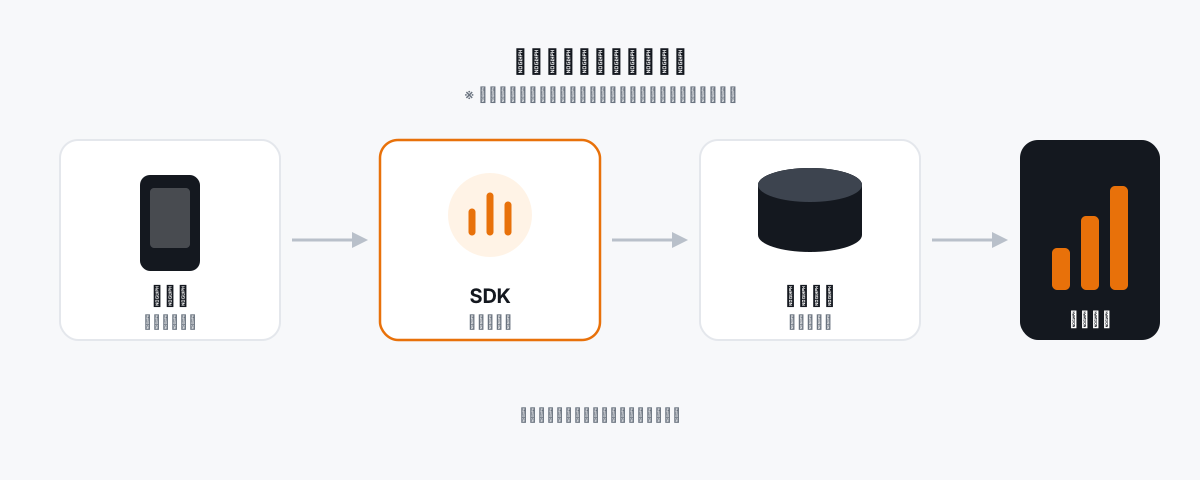
図を入れるときは、本文で説明した内容を絵で言い直すのではなく、文章だと長くなる関係性 (順番・分岐・対応関係)を引き受けさせると効果的です。
- Firebase コンソールでアプリを登録する
- 設定ファイルをプロジェクトに追加する
- SDK を初期化する
コード例
コードブロックはこのように表示されます。
// ダミーのサンプルコードです
analytics.logEvent("tutorial_complete", {
  "level": 3,
  "source": "onboarding"
});
比較表
| 項目 | パターンA | パターンB |
|---|---|---|
| 実装コスト | 低い | 高い |
| 柔軟性 | 限定的 | 高い |
| 向いているケース | まず動かしたいとき | 本格運用 |
つまずきやすいポイント
読者が実際に詰まる箇所を、症状ベースで書くと検索流入が伸びます。「〜が表示されない」「〜が0件になる」といった見出しが効きます。
まとめ
要点を3行程度で振り返り、関連記事や次に読むべきページへ誘導します。